はじめに
ご契約ありがとうございます。家庭教師Edenでは、2つのシステムを組み合わせて、お子様の学習をサポートします。
Eden 保護者ポータル
授業報告・残回数・講師連絡を一元管理。保護者の方がお使いになります。
EdenQuest
クエスト型の学習アプリ。教科書・問題・復習・ペット育成。お子様がお使いになります。
ご契約コースによって使えるサービスが異なります
VIPマスター
24回コース・6ヶ月
- ✓ Eden 保護者ポータル
- ✓ EdenQuest 学習アプリ
本ガイドの全章 (PART 1〜4) をご活用いただけます。
スタートダッシュ
12回コース・3ヶ月
- ✓ Eden 保護者ポータル
- — EdenQuest は対象外
主に PART 1 (保護者ポータル) と PART 4 (サポート) をご覧ください。
所要時間の目安: アカウント作成は 約2分、初期設定は PART 1〜2 まで合わせて 約20分。 PART 3 (日々の使い方) は必要なときに見返すリファレンスとしてご活用ください。
Eden 保護者ポータル
保護者の方が普段ご利用になるポータル画面の使い方を、機能ごとにご紹介します。
1.1 アカウント作成とログイン
ご契約後、保護者の方ご自身に Eden 保護者ポータル でアカウントを作成していただきます。 所要時間は約2分です。招待メールは送られませんのでご注意ください。
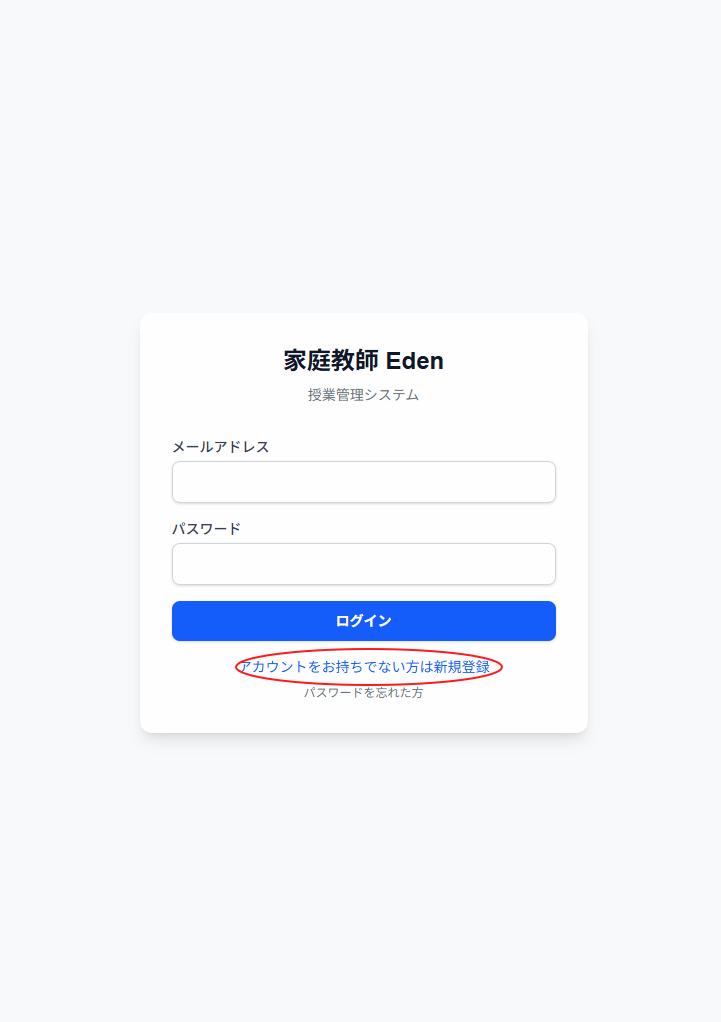
ログイン画面を開く
https://edenteacher.vercel.app/login をブラウザで開き、画面下部の「アカウントをお持ちでない方は新規登録」を押します。
アカウント種別「保護者」を選択
「保護者」「先生」の2択が表示されますので、保護者の方は 「保護者」 を選択してください。
必要事項を入力
氏名 / 電話番号 / メールアドレス / パスワード (6文字以上) を入力します。
電話番号はハイフンなし・半角数字のみ。アカウント復旧時の本人確認に使用します。
ご契約のコースを選択
VIPマスター (24回コース) または スタートダッシュ (12回コース) から、ご契約のコースを選んでください。 VIPマスターを選択された場合のみ、全く同じメールアドレスとパスワードで EdenQuest にもログインできるようになります。

「アカウント作成」を押すと完了
作成後は自動的にログインされ、ダッシュボードが表示されます。メール確認は不要です。
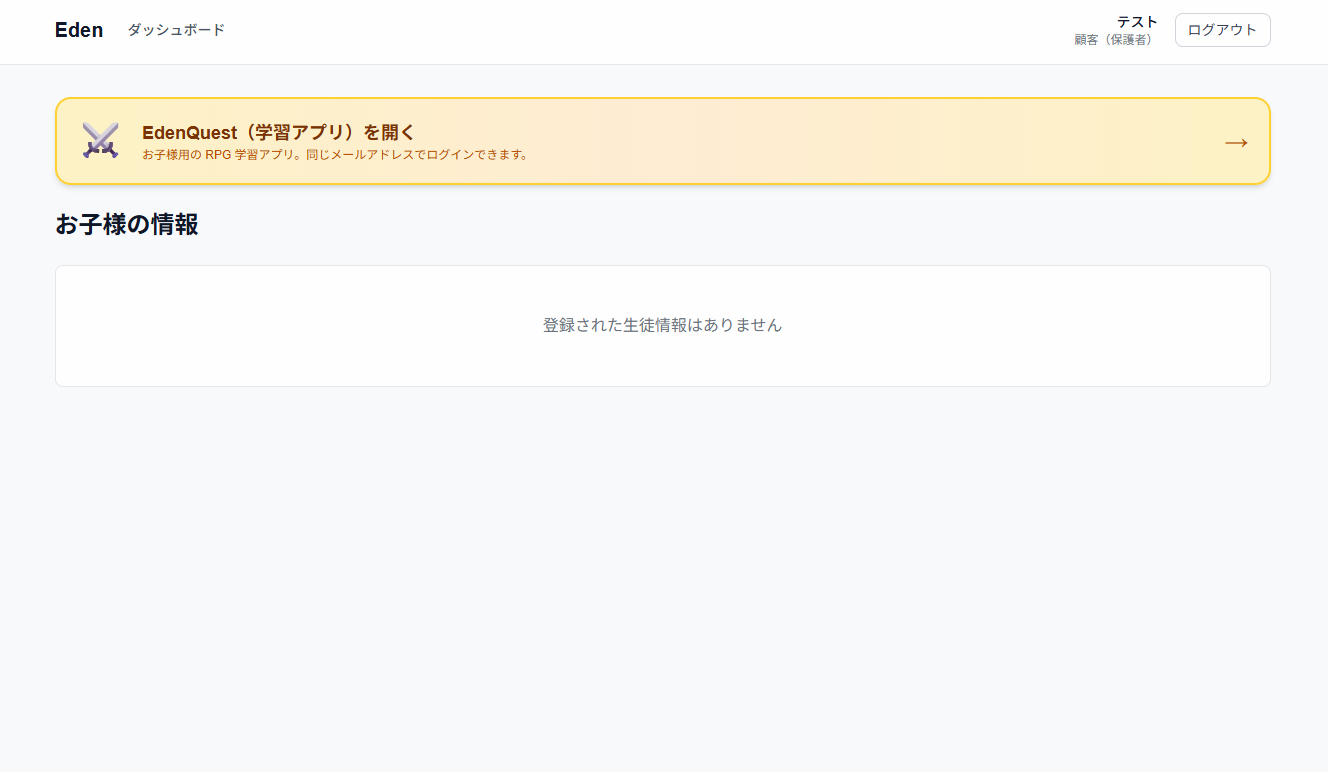
2回目以降のログインURL:
https://edenteacher.vercel.app/login をブックマークしておくと便利です。
コース選択を間違えてしまったら: 後からの変更も可能です。LINE 公式アカウント「合格プロジェクト」までご連絡ください。運営側でコースを切り替えます。
1.2 ダッシュボードの見方
ログイン後の ダッシュボード には、お子様ごとに 1 枚のカードが並びます。 各カードには、その子の最新状況がひと目でわかるよう以下の情報がまとまっています。
- お子様の写真と担当先生の写真
- ご契約コース名と 残り回数 (例: 残り 22 / 24 回)
- 次回授業 の日付・時刻 (定期コマから自動算出)
- 直近の授業日 と授業タイトル
- 次回までの宿題
- 過去の授業報告書一覧 (アコーディオンで展開)
VIPマスター (24回コース) の方は、ダッシュボード上部に「EdenQuest を開く」バナーも表示されます。
1.3 授業報告書を見る
毎回の授業終了後、講師が授業報告書を作成します。 作成完了すると LINE で通知が届き、タップすると教科ごとの指導内容・宿題・次回予定・授業録画まで1ページで確認できます。
① LINE通知
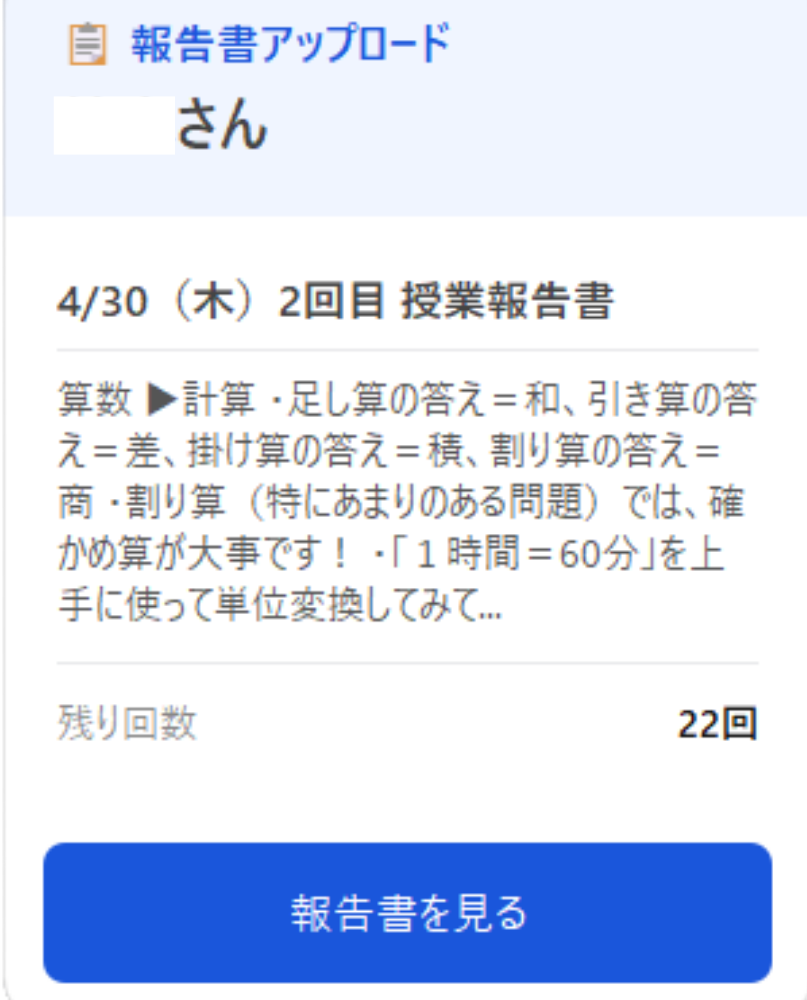
残り回数も同時に表示。タップで報告書本体を表示。
② 報告書本体
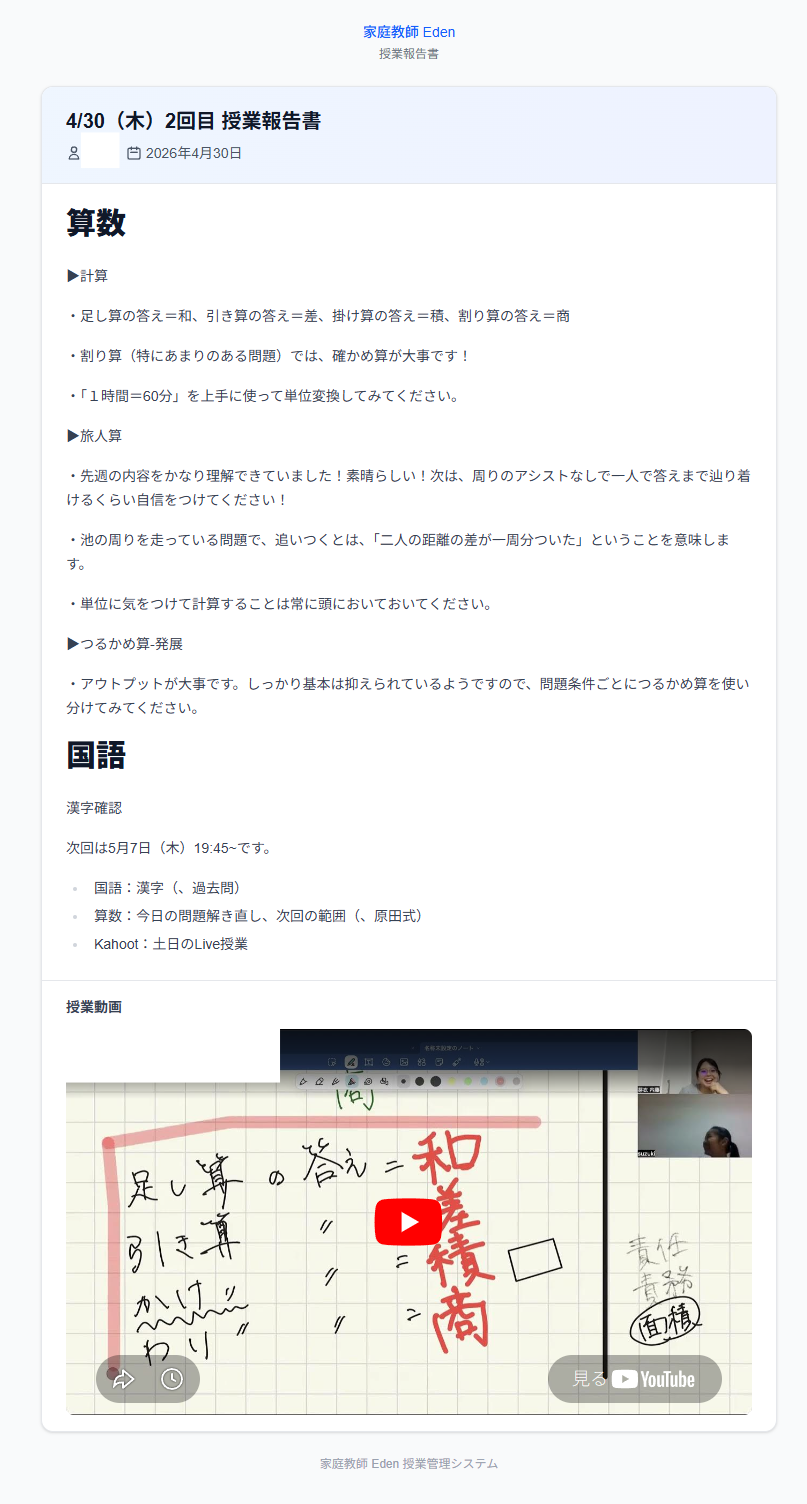
教科ごとの指導内容・宿題・次回テーマ・授業録画 (YouTube限定公開) が1ページに。
1.4 残回数の確認
残り回数は、ダッシュボードのお子様カード内に「残り N / 全 N 回」として常時表示されます。 ポータルを開けばいつでも消化状況をご確認いただけます。
残り回数が少なくなったタイミングで、担当の先生または運営からLINEにて継続のご相談をお送りいたします。 コース更新・退会のお手続きはすべてLINEで承っております。
1.5 講師・運営との連絡
日程変更のご相談・指導内容のご要望など、講師や運営事務局へのご連絡は、すべて LINE 公式アカウント「合格プロジェクト」 で承っております。 ポータル内にお問い合わせフォームはございません。
緊急の日程変更: 当日キャンセルなど急ぎのご連絡も LINE が最速です。
EdenQuest の初期設定
学習アプリ「EdenQuest」を使い始めるまでの手順です。 VIPマスター (24回コース) をご契約の方が対象です。 スタートダッシュ (12回コース) の方は EdenQuest はご利用対象外ですので、PART 1・PART 4 のみご参照ください。
大切なポイント — 1家族 = 1アカウント運用:
EdenQuest 用に新しいアカウントを作る必要はありません。
PART 1 で作成した保護者アカウントに、お子様が
全く同じメールアドレス・パスワード
でそのままログインしてお使いいただきます。
進捗・XP・ペットはこの 1 アカウントに紐づいて記録されます。
2.1 EdenQuest にログインする
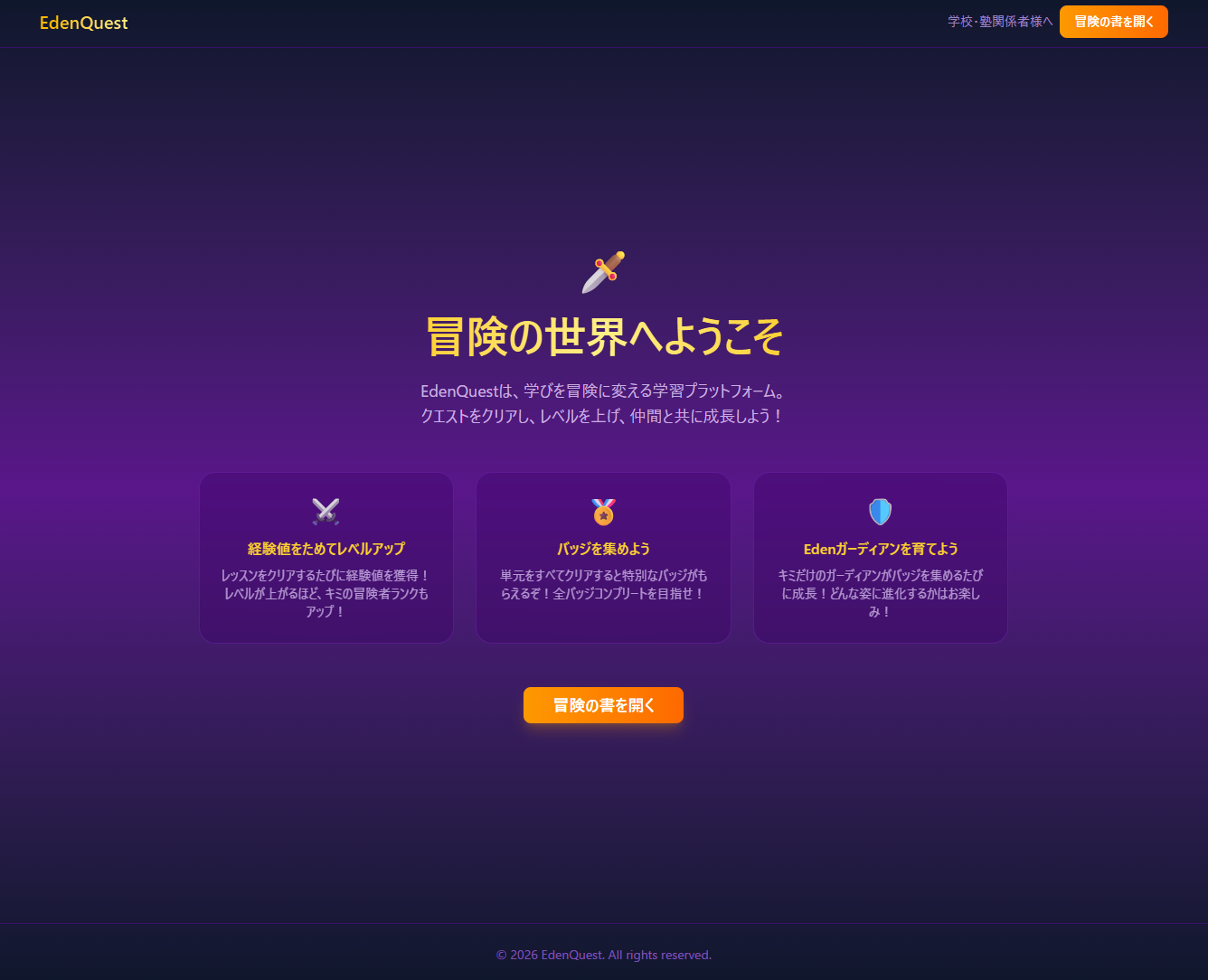
VIPマスターを選んで保護者ポータルでアカウントを作成された時点で、EdenQuest 側にも全く同じメールアドレス・同じパスワードでアカウントが用意されています。 お子様の端末 (iPad / PC) で次の手順でログインしてください。
EdenQuest を開く
https://edenquest.vercel.app/login をお子様の端末で開きます。
「冒険の書を開く」画面が表示されます。
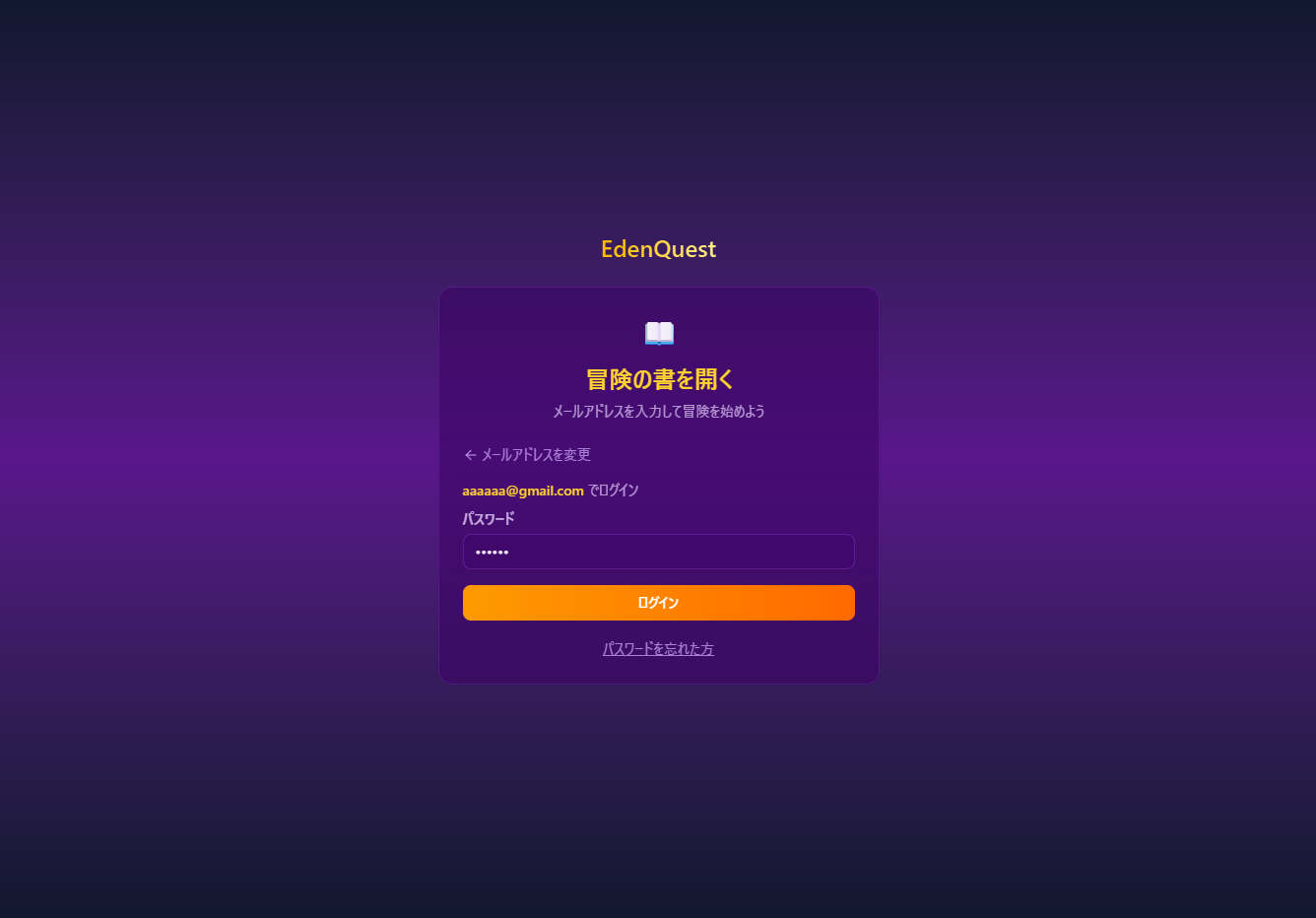
保護者と全く同じメールアドレスを入力
保護者ポータルで登録したメールアドレスをそのまま入力し、「次へ」を押します。
パスワードを入力してログイン
保護者ポータルと全く同じパスワードでログインできます。お子様用の別パスワードを作る必要はありません。
「Eden 保護者ポータルで登録してください」と表示された場合:
EdenQuest 側にアカウントがまだ存在しません。次のいずれかが原因です。
- 保護者ポータルのアカウント作成時に スタートダッシュ (12回コース) を選択した
- そもそもまだ保護者ポータルでアカウントを作成していない
コースを VIPマスターに切り替えたい場合は、LINE 公式アカウント「合格プロジェクト」までご連絡ください。
2.2 オープニングと初回起動
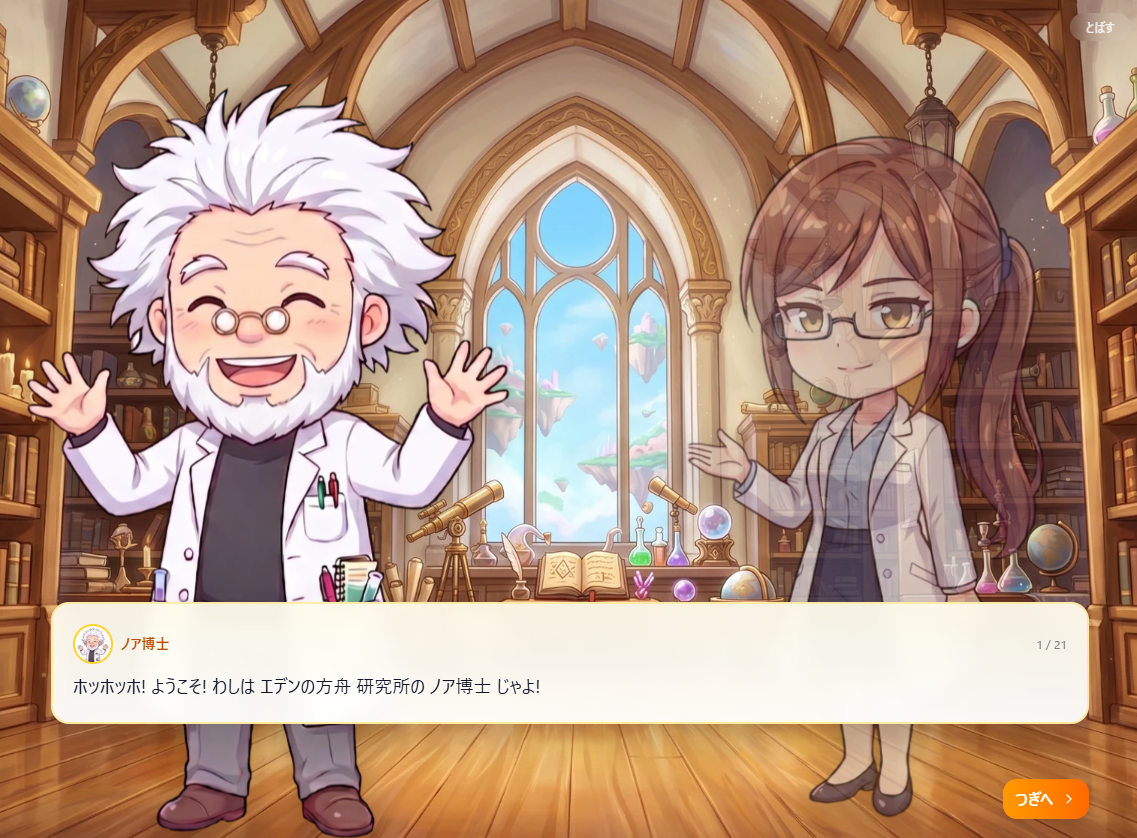
初回ログイン時には、世界観の紹介オープニング が再生されます。 ノア博士とエステル助手との会話形式で進み、途中で冒険者ネーム (お子様がゲーム内で使う名前) を入力するステップがあります。 オープニングはスキップできない構成ですので、お子様と一緒に世界観を楽しみながら進めてください。
2.3 ペット作成
EdenQuestでは、学習を一緒にがんばる ペット (相棒) を最初に作ります。種族・色・名前を選び、お子様だけの相棒を完成させましょう。
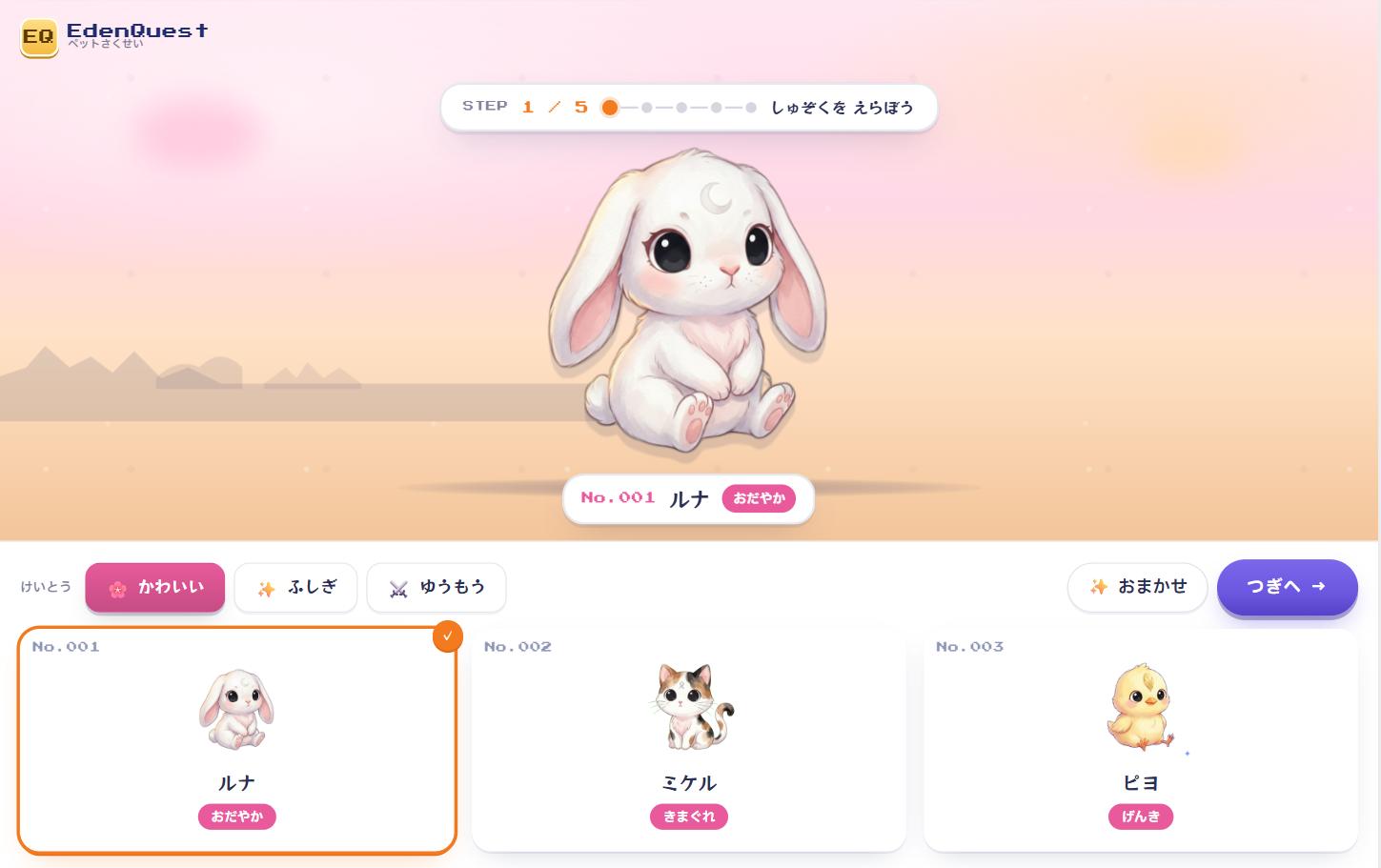
ヒント: ペットは一度作成すると種族の変更ができません。お子様にじっくり選んでもらうことで、愛着が深まり継続学習につながります。
2.4 ご兄弟・双子で 2 人以上ご受講のご家庭へ
EdenQuest は 1 アカウントにつきお子様 1 人分の進捗・XP・ペットを管理します。 ご兄弟で同時にご利用される場合は、お子様 1 人ごとに保護者アカウントを別途お作りください。
Gmail サブアドレスを使う運用がおすすめです
実体は同じメールアドレス parent@gmail.com のままで、登録上だけ別アドレスにできる機能です。
Gmail / iCloud / Outlook 等の主要メールサービスで対応しています。
例えば parent@gmail.com をお持ちの場合、Eden の登録時には次のように使い分けます:
- 太郎くん用:
parent+taro@gmail.com - 花子さん用:
parent+hanako@gmail.com
どちらに送られたメールも parent@gmail.com の受信箱に届くため、保護者の方の管理は1つの受信箱で完結します。
ログインの切り替え: お子様ごとにアカウントを分けた場合、EdenQuest を別のお子様のアカウントで使うときは一度ログアウトしてから、もう一方のメールアドレスで再ログインしてください。
EdenQuest の日々の使い方
日常の学習でお子様が使う主要機能を、画面付きでご紹介します。慣れるまでは保護者の方が一緒に確認していただくとスムーズです。
3.1 ホーム画面の構成
ログイン直後に表示される ホーム画面 は、すべての機能の入口です。中央には 「クエストへ出発」 の大きなボタンと、現在取り組んでいる CURRENT QUEST (現在のレッスン) が表示されており、迷わず本日の学習を開始できる作りになっています。
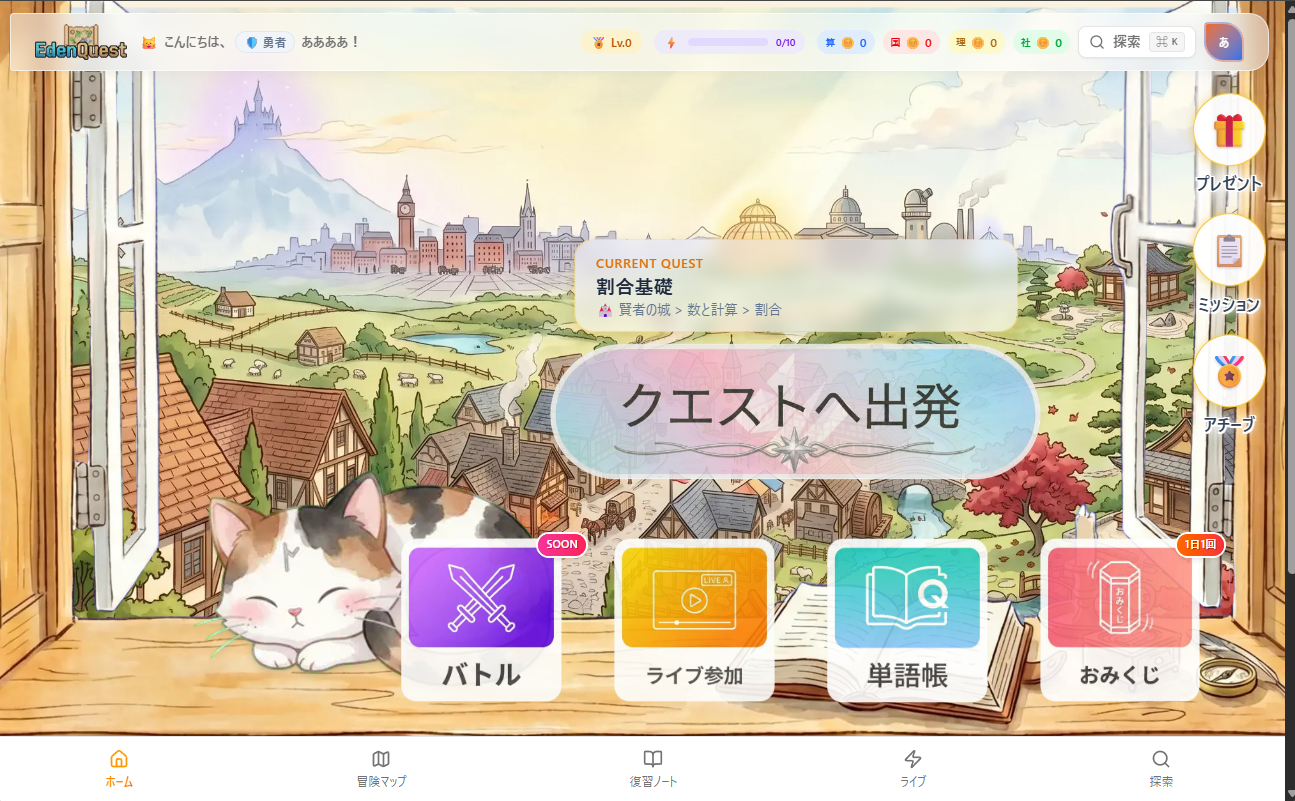
画面の主な要素は以下のとおりです。
- 上部バー — Lv.・XP ゲージ、教科別バッジ獲得数 (算・国・理・社)、ニックネーム
- 中央 — クエストへ出発: 続きから取り組めるよう、現在進行中のレッスンが自動で設定されます
- 下段ボタン — バトル (近日公開) / ライブ参加 / 単語帳 / おみくじ (1日1回)
- 右サイド — プレゼント / ミッション / アチーブ (実績バッジ)
- 下部ナビ — ホーム / 冒険マップ / 復習ノート / ライブ / 探索
3.2 冒険マップから単元を選ぶ
画面下のナビゲーションから 「冒険マップ」 を開くと、4教科に対応した 4つのワールド が表示されます。お子様はここから「今日はこの島へ冒険に出る」という感覚で、取り組む教科を選びます。
- 賢者の城 — 算数
- 紅葉の文庫 — 国語
- 黄金の博物館 — 理科
- 千年の都 — 社会
各ワールドカードには 踏破率 (○/△ レッスン) が表示され、進捗がひと目でわかります。
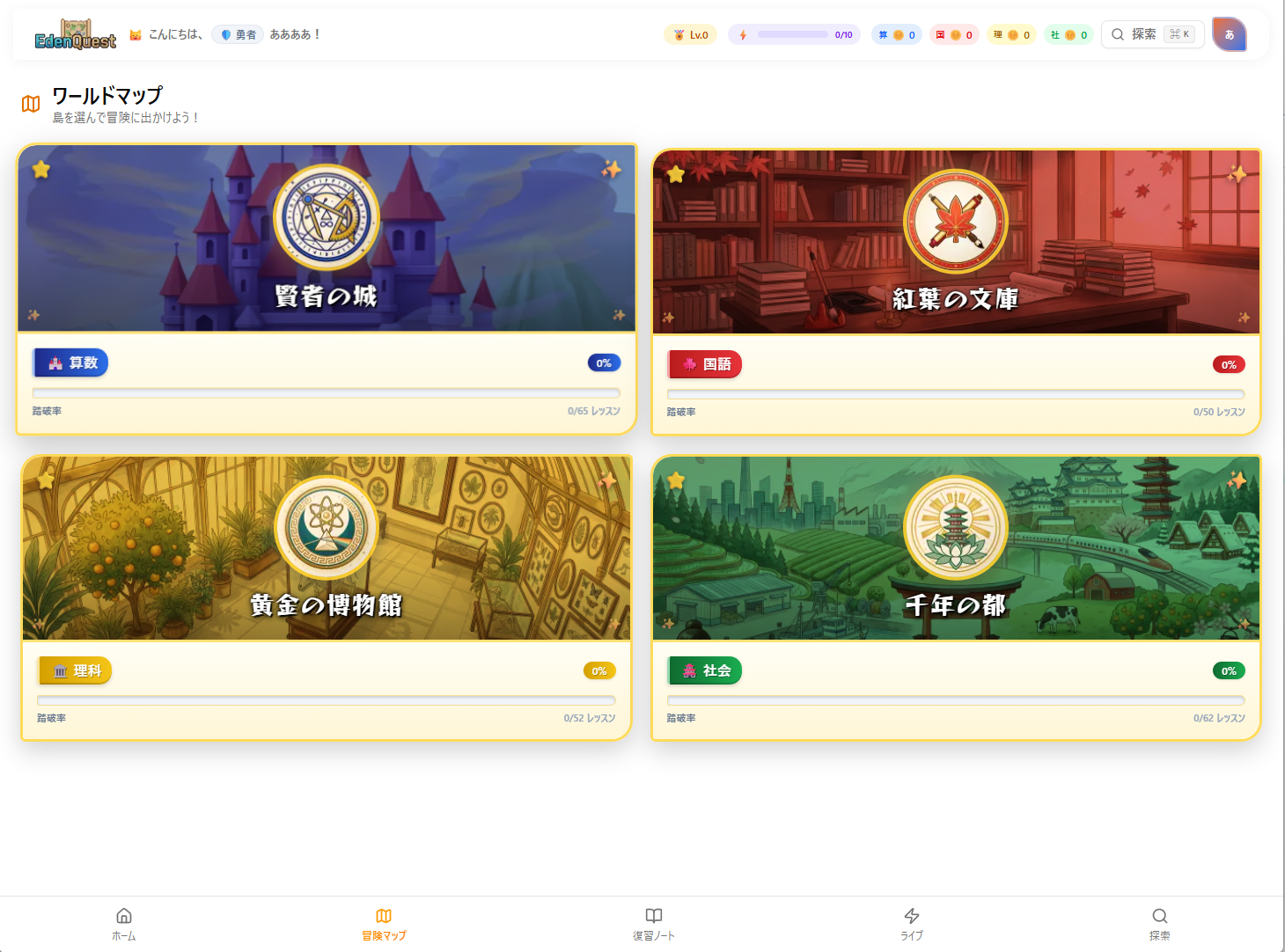
ワールドを選ぶと、その教科の 単元ノードが並んだマップ に遷移します。ノードをタップすると レッスン詳細画面 へ。レッスン詳細では、講師動画 (該当する場合)・Kahootクイズ・クエスト問題への挑戦が選べます。
レッスン画面の上部には 「YouTube」「Kahoot」の2つのタブ が並んでおり、講師のアーカイブ動画とインタラクティブクイズを切り替えながら学習できます。
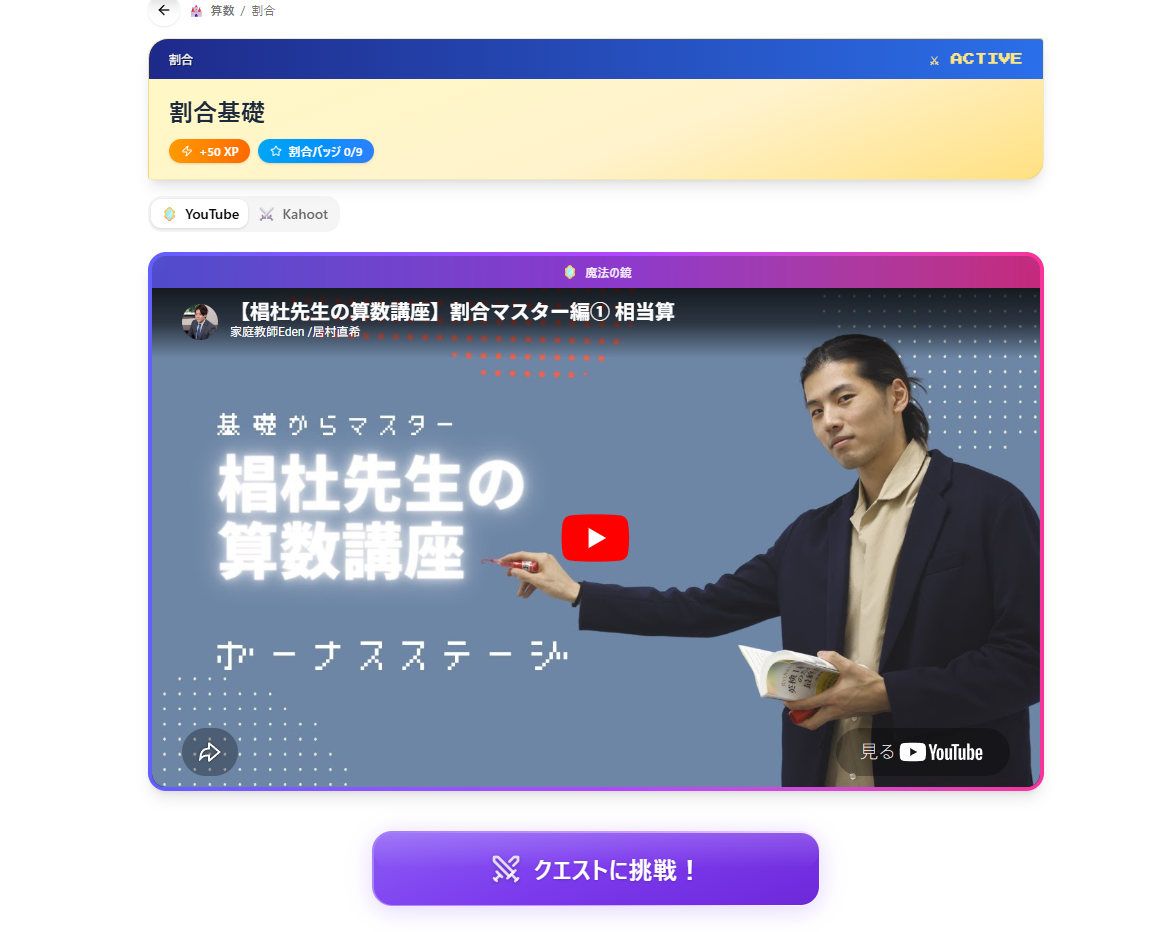
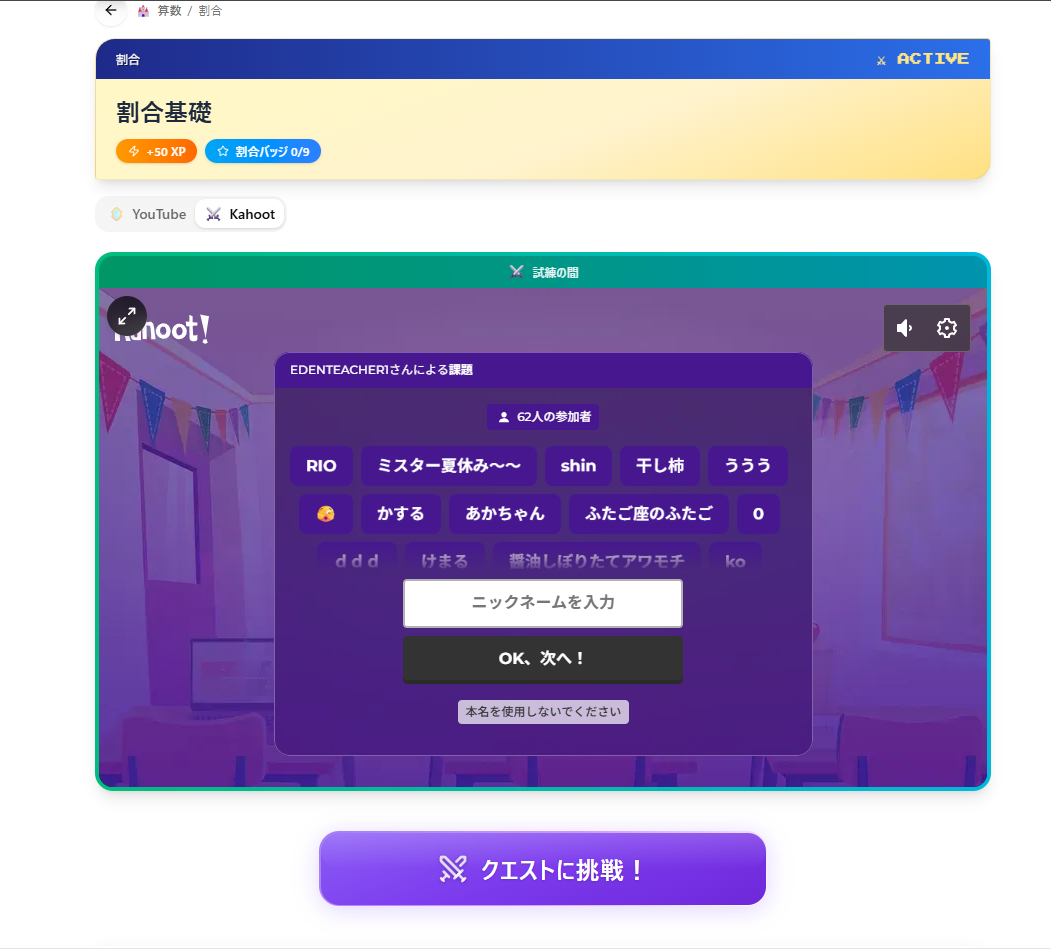
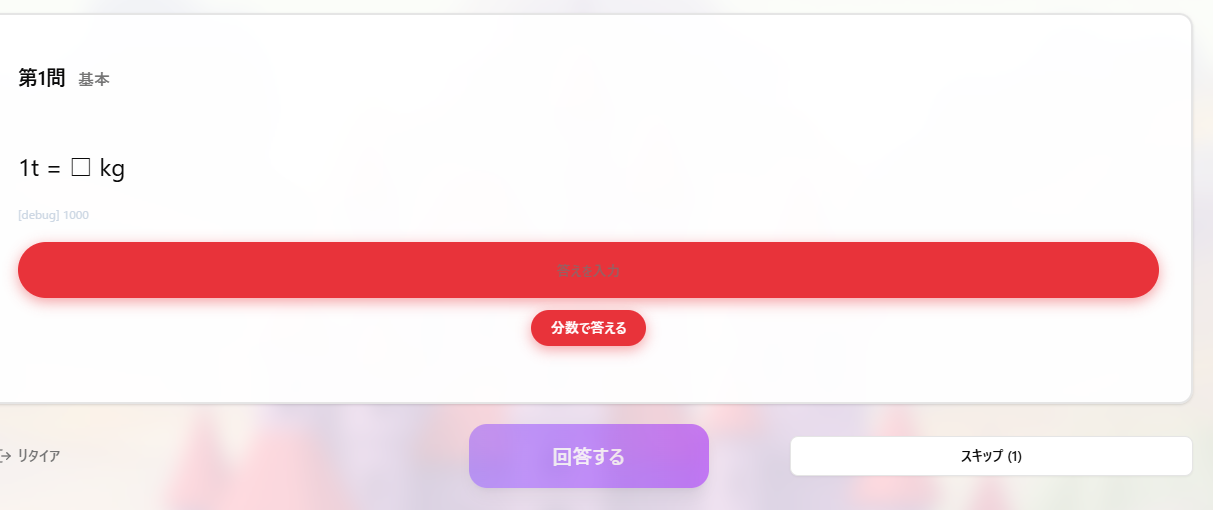
↗ で全画面表示できます画面下部の 「クエストに挑戦!」ボタン からは、Kahoot とは別の EdenQuest 独自のクエスト問題 に挑戦できます。難易度 (かんたん/ふつう/ややムズ) と問題数 (3問/5問/8問) を選ぶと、選んだ組み合わせに応じた REWARD BONUS 倍率 が掛かった XP を獲得できる仕組みです。
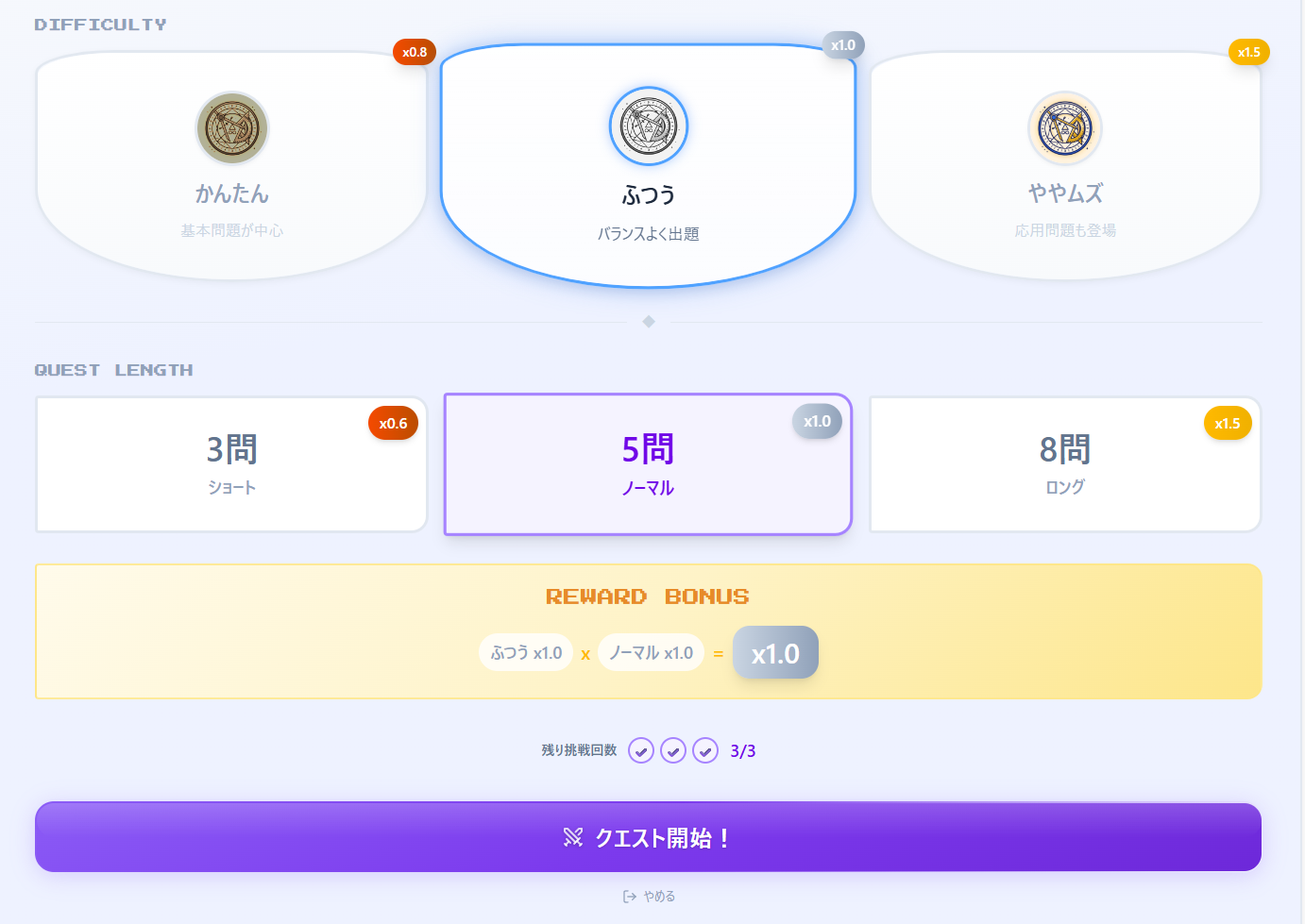
1日あたりの挑戦回数に制限があります: 画面下部に 「残り挑戦回数 ◯/3」 と表示されているとおり、1つのレッスンに対して挑戦できるのは 1日3回までです。 じっくり考えて取り組み、間違えた問題はフラッシュカード (3.5) で復習する流れがおすすめです。
3.3 デジタル教科書 COMING SOON
単元の解説本文を読む画面です。各レッスンの解説テキスト・章末の要約カード・用語集を1画面で参照できる予定です。
現在、本文のマークダウン整形と数式・図版の表示に改良を加えています。 整い次第、レッスン詳細画面の「教科書」タブから開けるようにいたします。
3.4 ハイライト機能 COMING SOON
デジタル教科書の重要だと思った箇所に、4色のマーカーを引けるようになります。 後から「マイ教科書」のハイライト一覧で見返せるようにする予定です。
ハイライト UI の動作確認を進めています。デジタル教科書 (3.3) の本実装と合わせてご提供予定です。
3.5 復習ノート (フラッシュカード)
ボス問題やクエスト問題で 間違えた問題 ・ 難しいと感じた問題 は、「復習ノート」 に蓄積していきます。下部ナビゲーションの「復習ノート」からいつでも開けます。
復習ノートへの追加方法
クエストに挑戦して不正解になると QUEST FAILED 画面 が表示され、間違えた問題ごとに模範解答と解説、そして 「+ 復習ノートに追加」 ボタンが並びます。気になった問題を選んでタップするだけで、復習ノートに追加されます。
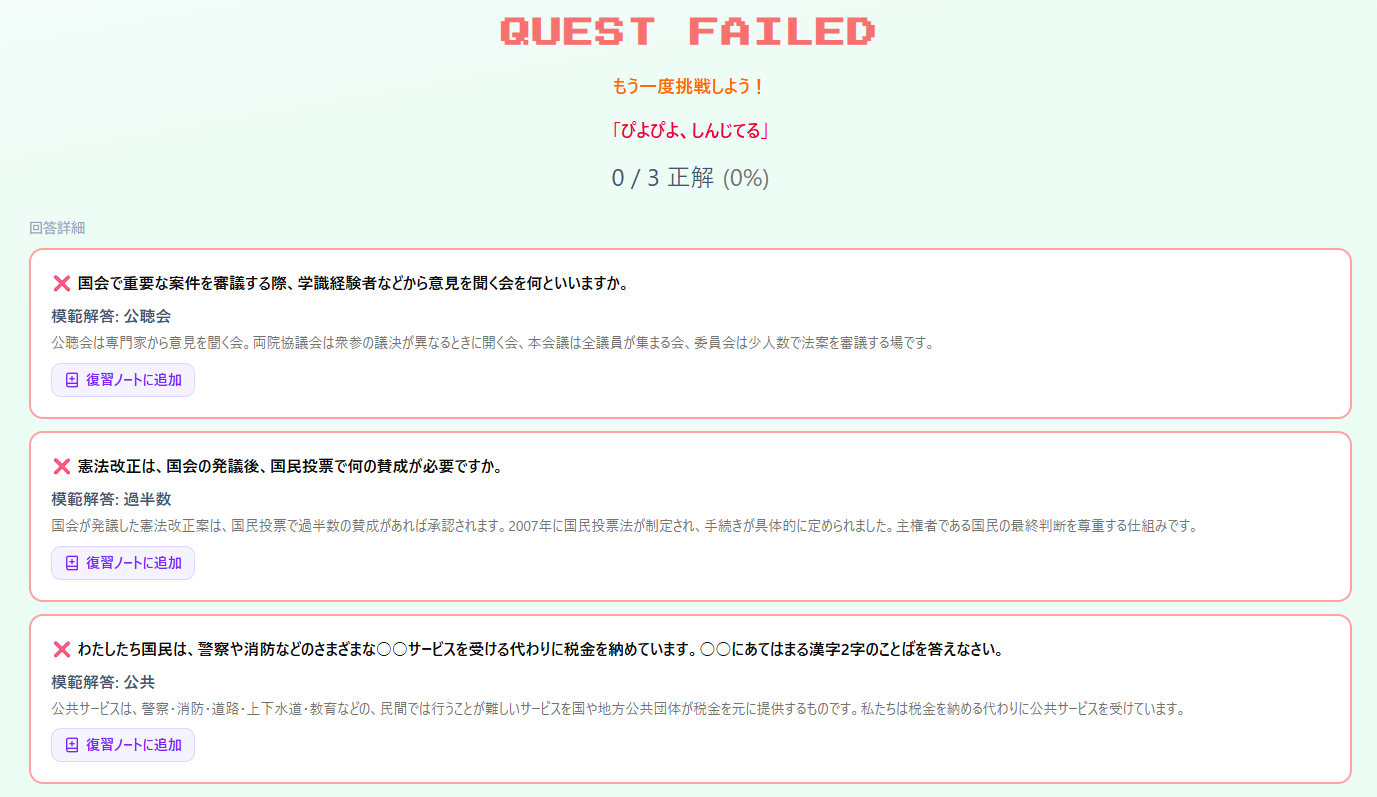
ボス問題でも同様に、不合格だった問題ごとに「復習ノートに追加」ボタンが表示されます。解けなかった問題だけを選んで貯める ことで、自分専用の弱点ノートが少しずつ育っていきます。
復習ノートの使い方
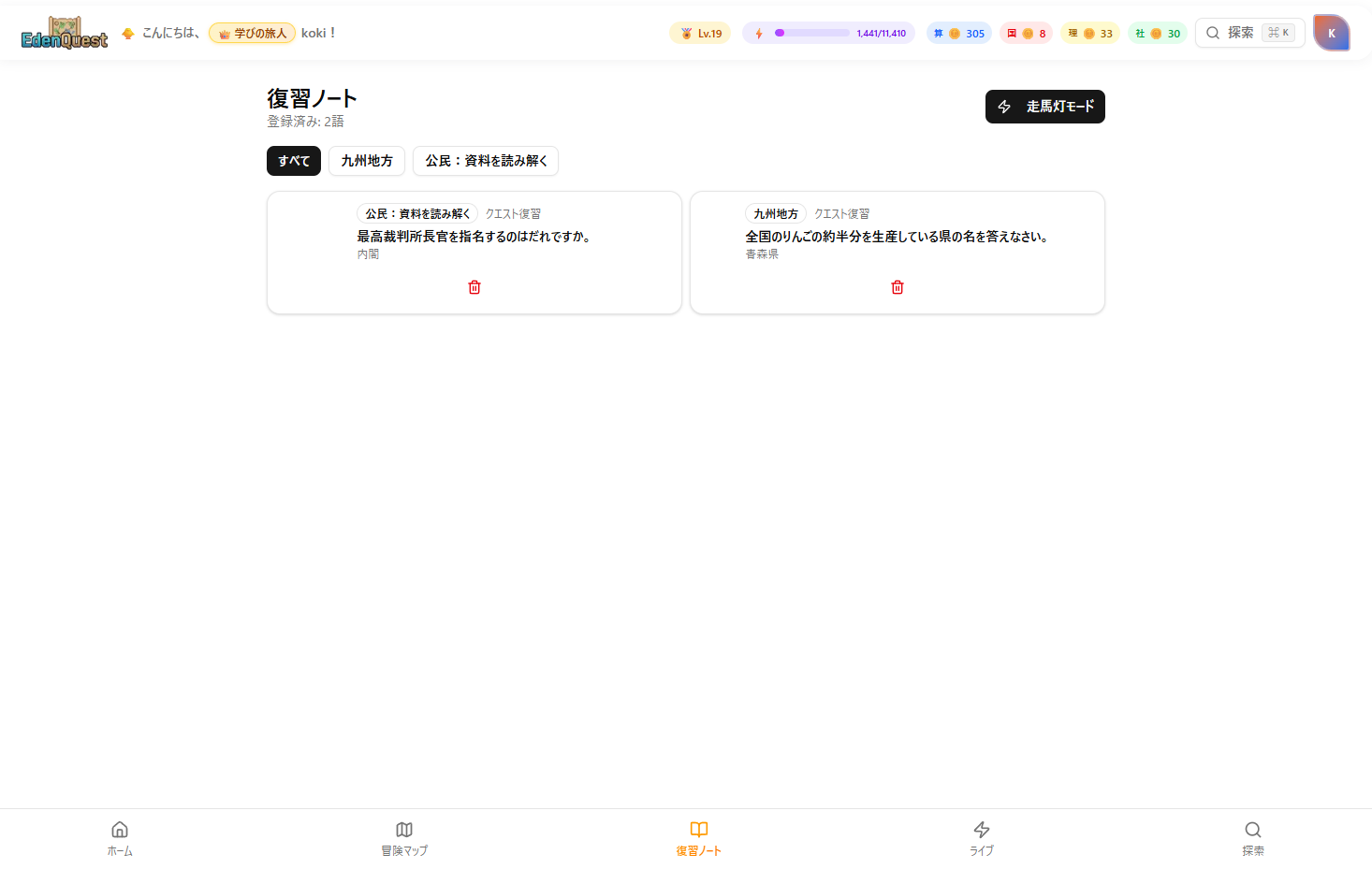
右上の 「走馬灯モード」 をタップすると、登録済みの問題を1問ずつ自動でめくっていく フラッシュカード形式 の復習が始まります。
1日5分のおすすめ: 毎日たった5分の復習ノートを続けるだけで、忘却率は大きく下がります。寝る前の歯みがき後など、生活のリズムに組み込んでみてください。
3.6 ボス問題への挑戦
単元の最後には ボス問題 (BOSS CHALLENGE) が用意されています。単元の総まとめとして複数問題をまとめて解き、合格ライン (例: 7/10 = 70%) を超えると単元クリアになります。
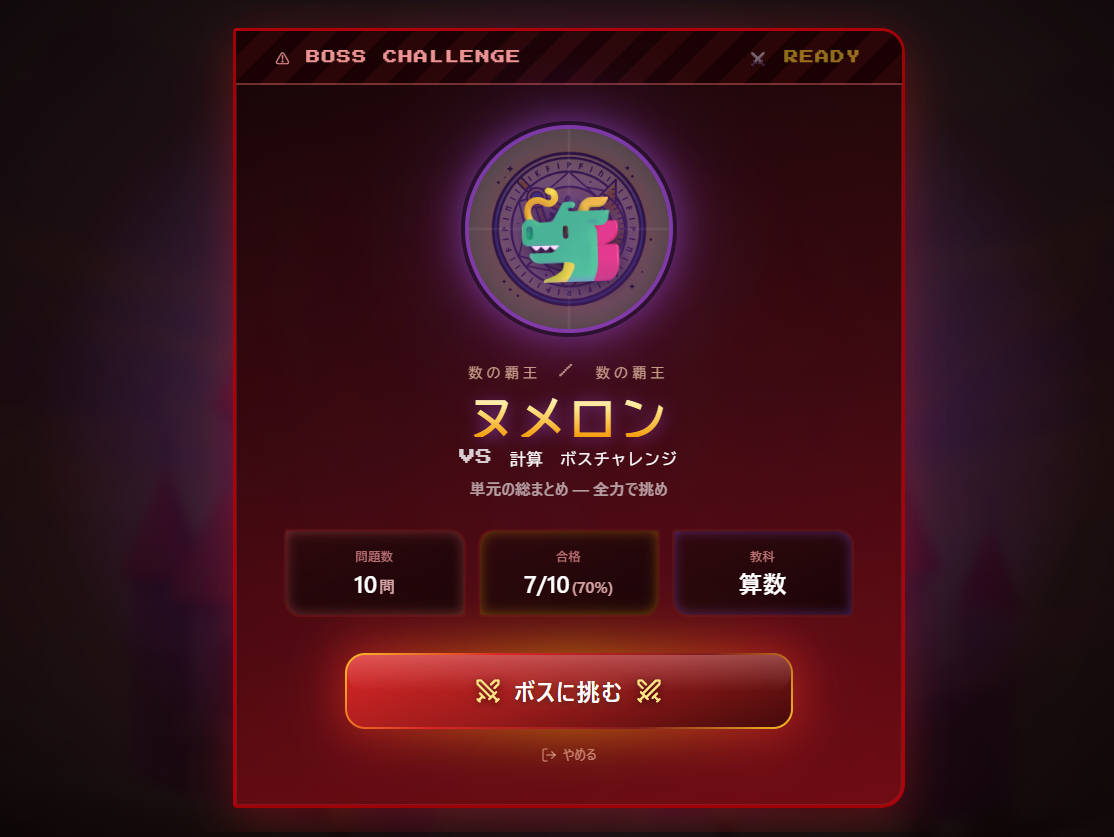
合格点に達すると XP獲得 + ペットの経験値増加 + 新しい単元の解放 の3つの報酬が得られます。
トラブルシューティング
4.1 よくあるご質問
Q. パスワードを忘れてしまいました
現在パスワードの自助リセットには対応していません。LINE 公式アカウント「合格プロジェクト」に ご希望のパスワード を送ってください。運営側でそのパスワードに再設定し、完了後 LINE でお知らせいたします。保護者ポータル・EdenQuest どちらの場合も同じ手順です。
Q. お子様がEdenQuestにログインできない
まずメールアドレスとパスワードのスペルをご確認ください (保護者ポータルと同じものを使います)。 「Eden 保護者ポータルで登録してください」と表示される場合は、ご契約コースが スタートダッシュ (12回コース) の可能性があります。EdenQuest をご利用希望の場合は LINE 公式「合格プロジェクト」までご連絡ください。 それでもログインできない場合は、同じく LINE までご連絡いただければパスワードを再設定いたします。
Q. ご契約後、招待メールが届きません
Eden では招待メールはお送りしておりません。保護者の方ご自身に edenteacher.vercel.app/login から「新規登録」でアカウントを作成していただく運用です。詳しくは PART 1.1 をご覧ください。
Q. 進捗が同期されないように見える
ブラウザの再読み込み (PC: Ctrl + R / Mac: Cmd + R) をお試しください。それでも改善しない場合は、別端末でログインしてご確認ください。アカウント単位で進捗が保存されているため、端末をまたいでも内容は変わりません。
Q. 授業報告書がいつまでも届きません
授業終了後、講師が報告書を作成します。翌日になっても届かない場合は、お手数ですがLINEまたは保護者ポータルの「お問い合わせ」よりご連絡ください。
上記で解決しない場合: 解決しないトラブルは、ポータルの「お問い合わせ」または公式LINEまでお気軽にご連絡ください。サポート営業時間内 (平日10:00–19:00) でしたら通常1営業日以内にご返信いたします。
お問い合わせ先
ご不明点・ご要望は、以下のいずれかからお気軽にご連絡ください。
PARENT PORTAL
Eden 保護者ポータル
edenteacher.vercel.app
アカウント作成・授業報告書・残回数確認はこちら
LEARNING APP
EdenQuest (お子様用)
edenquest.vercel.app
VIPマスター契約者向け学習アプリ
DIRECT CONTACT
LINE グループ「合格プロジェクト」でメンション
ご質問・ご相談は、ご契約時にご招待した LINE グループ 内で
@koki suginomori
をメンションしてご連絡ください。パスワードリセット・コース変更・日程相談など、すべてこちらで承ります。
サポート営業時間: 平日 10:00–19:00 / 通常1営業日以内にご返信
家庭教師Eden / Eden 保護者ポータル × EdenQuest 操作ガイド / 2026 Edition